会議の録音はある。でも、これを文字にするところで止まってしまう。議事録づくりで一番つまずくのは、実はここではないでしょうか。
調べてみると、書いてあることがサイトによって違います。「ChatGPTに音声ファイルを渡せば文字にしてくれる」という記事もあれば、「ChatGPT単体ではできない」という記事もある。読むほど分からなくなりますよね。
そこで、実際に試してみました。結論からお伝えします。できました。ただし、使っているプランによって結果が変わります。
この記事では、私が実際に手を動かして確かめた結果を、そのままお伝えします。うまくいった手順も、つまずいた場所も、どちらも書きました。
- 検証時期は2026年9月
- ChatGPT Goプラン(月8ドル)と無料版の両方
- スマートフォン(Android・AQUOS)のアプリとパソコンのブラウザ

録音は手元にあるんです。でも、これを文字にする方法が分からなくて…。できると書いてあったり、できないと書いてあったり。

情報が古いまま残っているんです。実際に試してみたので、そのまま順にご紹介しますね。
ChatGPT議事録の文字起こし手順
まずは実際にできた手順からご紹介します。特別なツールは使っていません。
やることは3つだけです。スマートフォンで録音し、そのファイルをChatGPTに添付し、文字起こしをお願いする。それだけで、会議の音声がテキストになります。ただし2つ目の「添付する」のところで、私はしばらく手が止まりました。そこも含めてお伝えします。
録音アプリで音声を用意する
私は「簡単ボイスレコーダー」という無料アプリを使いました。特別なものではなく、アプリストアで見つかる一般的な録音アプリです。
スマートフォンに最初から入っているボイスメモでも構いません。大事なのは、録音した音声がファイルとして保存されることです。あとでChatGPTに渡すためです。
ChatGPTに音声を添付する方法
ここが最初の関門でした。ChatGPTアプリの添付ボタンを押しても、録音したファイルがどこにあるのか分からなかったのです。
私の場合は、こう進んだら見つかりました。
- ChatGPTアプリで添付ボタン(クリップのマーク)を押す
- 「設定」を選ぶ
- 「ストレージ」を開く
- 「音声」を選ぶと、録音したファイルが出てくる
ただし、この画面はお使いの機種によって違います。メーカーやAndroid・iPhoneの違いで、項目名も並び順も変わります。同じ表示が出なくても心配いりません。
共通して言えるのは、写真や書類の中を探しても見つからないということです。音声ファイルは別の場所に保存されています。「音声」「録音」「オーディオ」といった言葉がある項目を探してみてください。
なお、録音アプリ側の「共有」ボタンから渡す方法も試してみました。こちらのほうが手軽だと思ったのですが、私の機種では共有先の一覧にChatGPTが出てきませんでした。ほかのAIアプリは表示されていたので、アプリ側の対応状況によるようです。
遠回りに見えても、ChatGPTの添付ボタンから探すほうが確実です。
ファイルを添付したら、「この音声を文字起こししてください」と入力して送信します。パソコンのブラウザからも、同じ音声ファイルを添付できました。スマートフォン限定の機能ではありません。
実際の精度と話者の区別
結果は予想以上でした。文字起こしの精度は高く、日付や業務用語もほぼ正しく変換されています。
驚いたのは話者の区別です。試しに1人で声色を変えて2人分を読み上げたところ、声の違いを聞き分けて、発言者を分けて書き出してくれました。「誰の発言か分からない」という悩みは、思っていたより軽くなりそうです。
ただし、これは静かな場所で1人が読み上げた録音での話です。実際の会議室で、複数人が同時に話す状況ではどうなるか。そこは今後試して、また追記します。
環境によって結果が変わる
ここが、多くのサイトで抜け落ちている部分です。
「ChatGPTで文字起こしができる」と書いてある記事も、「できない」と書いてある記事も、どちらも間違いではありません。使っているプランによって、結果がまったく違うからです。実際に両方で試したので、その差をそのままお伝えします。
無料版で試した結果
無料版では、うまくいきませんでした。
録音ファイル(m4a形式)を添付するところまではできます。ところが送信すると、対応していない旨のメッセージが返ってきました。m4aはスマートフォンの録音でよく使われる形式なので、多くの方がここで止まると思います。
もうひとつ、見落としがちな制限がありました。1回ファイルをアップロードすると、そのあと4〜5時間ほどアップロードができなくなったのです。試行錯誤したくても、次の機会は数時間後になります。
「無料版でもできます」と書いてある記事を読んで試し、うまくいかずに諦めた経験がある方。あなたのやり方が悪かったわけではありません。
Goプランで試した結果
有料のGoプラン(月8ドル)では、問題なく文字起こしできました。同じ手順で、スマートフォンのアプリからもパソコンのブラウザからも成功しています。
GoプランはPlus(月20ドル)より安く、2026年1月から世界で使えるようになったプランです。文字起こしのために月額を払う価値があるかは、会議の頻度次第でしょう。毎週議事録を作る立場なら、検討する価値はあると思います。
Record modeが使える条件
ChatGPTには、その場で録音して文字起こしと要約までしてくれる「Record mode」という機能もあります。ただし条件が厳しめです。
OpenAIの公式ヘルプには、Plus・Pro・Business・Enterprise・Eduのいずれかで、かつmacOSのデスクトップアプリでのみ利用可能と明記されています。つまりWindowsをお使いの方は、プランに関係なく使えません。
この記事を読んでいる方の多くはWindowsではないでしょうか。であれば、先ほどご紹介した「録音してから添付する」方法が現実的な選択肢になります。
文字起こしの精度を上げるコツ
文字起こしの出来は、録音の質でほとんど決まります。
どんなに優秀なAIでも、聞き取れていない音は文字にできません。逆に言えば、録音の段階でひと工夫するだけで、あとの作業がぐっと楽になります。ここでは、実際に失敗して学んだことをお伝えします。
録音アプリの選び方
アプリによって、拾える音がまるで違います。
以前、GoogleのKeepメモに付いている音声入力で会議メモを作ろうとしたことがあります。結果はほとんど音を拾ってくれませんでした。同じスマートフォンでも、録音用に作られたアプリとメモ用の音声入力では、まったく別物だと実感しました。
会議を録音するなら、録音を目的としたアプリを使ってください。それだけで結果が変わります。
端末を置く位置
スマートフォンは、できるだけ発言者の近くに置きます。会議室が広いほど、離れた席の声は入りません。
テーブルの中央に置く、資料の上ではなく机に直接置く。この程度の工夫でも、拾える声の量は変わります。書類の下に埋もれさせないよう気をつけてください。
それでも広い会議室で声を拾いきれない場合は、録音から文字起こしまでを1台でこなすAIボイスレコーダーという選択肢もあります。選ぶときに気をつけたい安全面は【医療現場の視点】AIボイスレコーダー比較|安全性とAI学習の違いで比較しています。
発言前に名前を言う習慣
AIは声色で話者を分けてくれますが、名前までは分かりません。
そこで、発言のはじめに「〇〇です」と名乗る習慣があると、文字起こしの精度が上がります。全員に頼むのが難しければ、司会の方が「では〇〇さん、お願いします」と振るだけでも効果があります。会議の進行としても自然ですね。
録音する前に確認したいこと
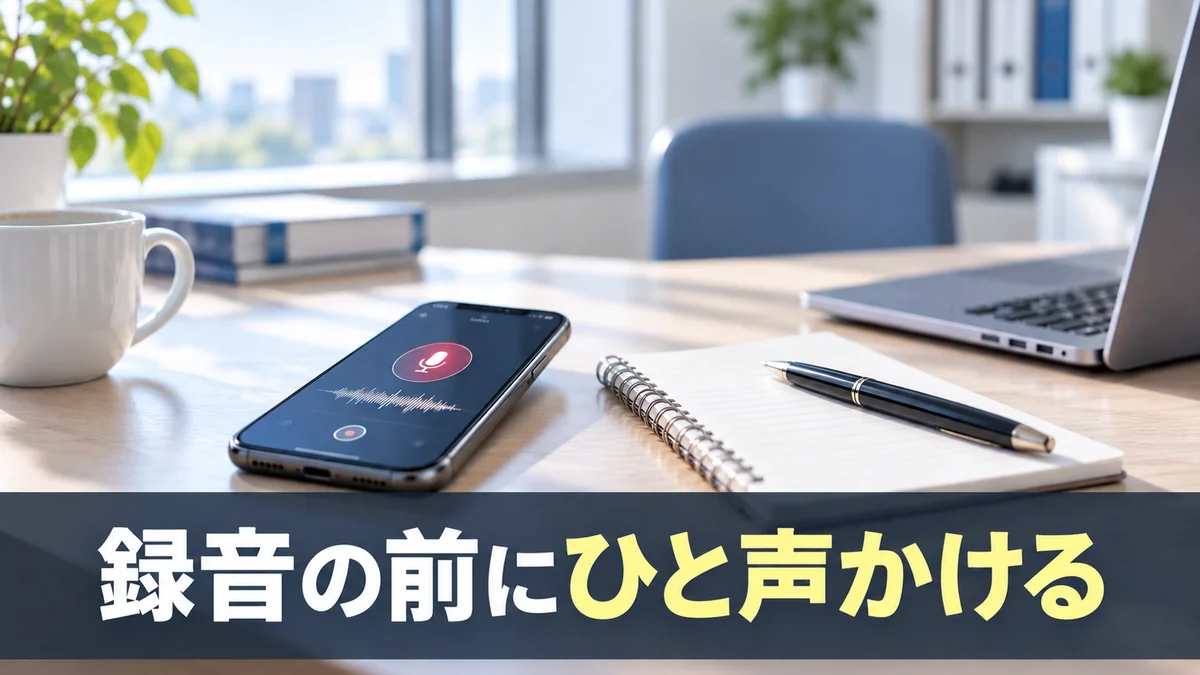
手順の話はここまでです。最後に、技術とは別の大切な話をさせてください。
正直なところ、私はこれまであまり意識していませんでした。調べる過程で気づいたことなので、同じように見落としている方に向けて書いています。
参加者への同意
OpenAIの公式ヘルプには、録音機能の説明にこう書かれています。
他人を録音する際は責任を持って使用してください。録音の前に、適切な同意を得てください。
会議の録音は、当たり前のように行われています。ですが録音には、参加者全員の声が入ります。テキストなら実名を記号に置き換えられますが、声はそのままでは加工できません。
「議事録のために録音させてください」と一言添える。それだけで済む話です。
声そのものは学習に使われるのか
ここは私も気になって調べました。結論としては、思ったより安心してよさそうです。
OpenAIの公式ヘルプによると、音声クリップそのものは、利用者が自分で共有を選ばない限りモデルの学習には使われません。設定画面で「音声の録音を含める」という項目を自分でオンにした場合だけ、対象になります。この項目は初期状態ではオフです。
ただし、文字起こしされたテキストのほうは、通常の会話と同じ扱いです。「すべての人のためにモデルを改善する」がオンのままだと、学習に使われる可能性があります。この設定の変え方はChatGPT議事録の情報漏洩を防ぐ5つの手順で解説しています。
職場のルールの確認
職場に生成AIの利用ルールがあるなら、そちらが優先です。
録音や音声データの扱いについて定めがある場合もあります。まだ確認していないなら、上司や情報システム担当の方に一度たずねてみてください。あとから問題になるより、先に聞いておくほうが気が楽です。
よくある質問

無料版でも文字起こしできるのか
私が試した範囲ではできませんでした。m4a形式のファイルを添付したところ、対応していない旨のメッセージが返っています。加えて、1回のアップロードで数時間の制限がかかりました。別の形式なら通る可能性は残りますが、実用的とは言いにくい状況です。
MacとWindowsで違いはあるのか
あります。その場で録音できるRecord modeは、macOSのデスクトップアプリ限定です。ただし今回ご紹介した「録音ファイルを添付する」方法は、Windowsのブラウザでも使えました。
録音ファイルはどこに保存されているのか
写真や書類とは別の場所です。私の機種では、添付画面から「設定」→「ストレージ」→「音声」と進むと見つかりました。ただし表示は機種によって違うので、「音声」「録音」といった言葉のある項目を探してみてください。
文字起こしが不正確なときの対処
まず録音を聞き直し、明らかな誤変換を手で直してから議事録づくりに進んでください。固有名詞や数字の間違いを残したままだと、そのあとの要約にも影響します。
文字起こしのあと議事録にする方法
文字になったら、次は議事録の形に整える作業です。コピーしてそのまま使える指示文を【そのまま使える】ChatGPT議事録プロンプトと個人情報の消し方にまとめてあります。貼り付ける前に実名を消す手順も、あわせて解説しています。
まとめ
実際に試して分かったことを振り返ります。
- 有料プランなら音声ファイルの文字起こしができた
- 無料版はm4aが通らず制限も厳しい
- 録音ファイルは「ストレージ」→「音声」から選ぶ
- 録音アプリの選び方で精度が変わる
- 録音の前にひと声かける
「できる」「できない」と書かれた記事に振り回されて、疲れてしまった方もいるかもしれません。条件さえ分かれば、あとは手順どおりに進めるだけです。
まずは1分でいいので、手元のスマートフォンで録音してChatGPTに渡してみてください。ご自身の環境で何ができるかは、試してみるのが一番早い方法です。
文字にしたあと、議事録の完成までどう進めるかは【安全に時短】ChatGPT議事録のやり方|5ステップで完成に全体の流れをまとめています。

コメント