会議が終わったあと、録音を聞き直しながら議事録を作る。あの時間、なくせたら楽ですよね。
ChatGPTを使えば数分で終わると聞いて試してみたものの、「議事録にして」と入力しただけでは思ったような形になってくれない。そんな経験はありませんか。
- 「議事録にして」では整わない出力
- 毎回ちがう形で返ってくる不便さ
- 長い会議の途中で始まってしまう要約
- 直し方が分からないもどかしさ

プロンプトが大事とは聞くのですが、どう書けばいいのか分からなくて…。毎回ちがう形で返ってきます。

出力の形を先に指定するのがコツです。この記事の型をコピーすれば、それだけで解決しますよ。
うまくいかない原因は、あなたの使い方が悪いからではありません。指示の出し方に、いくつかの型があるだけです。
この記事では、コピーしてそのまま使えるプロンプトを3つご紹介します。あわせて、貼り付ける前に個人情報を消しておく手順もお伝えします。ここを飛ばすと、便利さと引き換えに大きなリスクを抱えることになるためです。
順番にやれば、次の会議から議事録づくりが変わります。
そのまま使える議事録プロンプト
まずは実際に使える指示文からご紹介します。難しい理屈は後回しにして、先に手を動かしてみてください。
3つとも、枠の中をそのままコピーして、最後に文字起こしを貼り付けるだけで動きます。会議の種類によって使い分けると、毎回ちょうどよい形の議事録ができあがるはずです。ただし貼り付ける前にひと手間だけ必要なので、そちらは次の章でお伝えします。
基本の議事録プロンプト
ふだんの定例会議には、この型が使えます。迷ったらこれを選んでください。
あなたは会議の書記です。
以下の文字起こしから議事録を作成してください。

【出力の形】
■会議名
■日時
■出席者(記号のまま)
■議題
■決定事項(箇条書き)
■保留事項(箇条書き)
■次回までの宿題(担当者と期限)

【守ってほしいこと】
・原文にない内容は補わないでください
・わからない項目は「記載なし」としてください
・話し言葉は書き言葉に直してください
・記号(参加者A、参加者Bなど)は実名に置き換えないでください

【文字起こし】
(ここに貼り付け)
ポイントは「出力の形」を先に決めている点です。形を指定しないと、AIは毎回ちがう構成で返してきます。型を渡しておけば、いつも同じ体裁になり、そのまま職場のフォーマットに流し込めます。
決定事項だけを抜き出すプロンプト
「とりあえず何が決まったかだけ知りたい」というときは、こちらが早く終わります。
以下の文字起こしから、次の2つだけを抜き出してください。

1. 決まったこと
2. 決まらなかったこと(次回に持ち越すもの)

それぞれ箇条書きにし、発言に基づいて記載してください。
推測や補足は加えないでください。

【文字起こし】
(ここに貼り付け)
議事録として提出する前の下書きづくりや、会議に出られなかった同僚への共有に向いています。
長い会議を分けて要約するプロンプト
1時間を超える会議だと、文字起こしが長すぎて一度に貼り付けられないことがあります。そんなときは、先に「分けて渡します」と伝えておきましょう。
これから会議の文字起こしを、何回かに分けて貼り付けます。
すべて貼り終わるまでは要約せず、「受け取りました」とだけ返してください。
最後に「以上です」と送ったら、全体をまとめて議事録にしてください。

【1回目】
(ここに貼り付け)この一言がないと、AIは1回目の内容だけで議事録を作り始めてしまいます。先に段取りを伝えておくだけで、途中で作業が崩れる失敗を防げます。
個人情報を消す下準備
プロンプトが手に入ったところで、貼り付ける前の準備の話をさせてください。ここが、この記事でいちばんお伝えしたい部分です。
会議の文字起こしには、患者さんのお名前や職員の氏名がそのまま入っています。これをそっくり貼り付けてしまうと、便利さと引き換えに情報漏洩のリスクを抱えることになります。詳しい理由はChatGPT議事録の情報漏洩を防ぐ5つの手順で解説していますので、あわせてお読みください。
実名を記号に置き換える手順
実名は消すのではなく、記号に置き換えます。
- 患者さんの氏名 → 患者A、患者B
- 職員の氏名 → 参加者A、参加者B
- 部署名 → 部署X
- 施設名 → 当施設
ただ消すだけだと「誰が何を言ったのか」がわからなくなり、要約の精度が落ちてしまいます。記号にしておけば話の流れが保たれますし、できあがった議事録の記号を実名に戻すだけで完成です。
入力しなくてよい部分の見分け方
そもそも、文字起こし全部を渡す必要はありません。議事録に載せない部分は、入力しなくてよいのです。
- 会議前後の雑談
- 個別の患者さんについての相談
- 人事や評価に関わるやりとり
- まれで特殊な疾患に関する記述
最後の項目は見落とされがちです。氏名を伏せていても、珍しい疾患名がひとつあるだけで個人が絞り込まれてしまう場合があります。入力しなかった情報は、絶対に漏れません。迷ったら削る、で構いません。
置換機能を使った時短のコツ
「毎回そんな作業をするのは大変では」と思われたかもしれません。実際にはWordやメモ帳の置換機能を使えば、数十秒で終わります。
- 文字起こしをWordに貼り付ける
- キーボードで Ctrl キーと H キーを同時に押す
- 「検索する文字列」に実名、「置換後の文字列」に記号を入力
- 「すべて置換」をクリック
出席者が5人いても、この操作を5回繰り返すだけです。慣れれば1分もかかりません。
ただ、この方法には落とし穴があります。人数が増えると「参加者Aが誰だったか」が分からなくなるのです。議事録ができあがっても、記号を実名に戻せなければ意味がありません。
そこでおすすめしたいのが、置き換えの対応表を手元に作っておくことです。Excelでも、メモ帳でも構いません。
- 参加者A = 山田(実名)
- 参加者B = 佐藤(実名)
- 部署X = 総務課
ここで注意していただきたいことがあります。この対応表そのものが個人情報です。実名リストと同じものだと考えてください。扱いは次の3点を守れば安心です。
- AIには絶対に渡さない
- 共有フォルダに置かない
- 議事録が完成したら削除する
せっかく実名を消しても、対応表を不用意に置いておいては元も子もありません。作るなら、後始末まで含めて習慣にしましょう。
議事録の精度を上げるコツ
私が最初に使っていたのは「文字起こしした文章から議事録を作成してください」という一文だけの指示でした。これでも形にはなります。ただ、使い続けるうちに気づいた点がいくつかありました。
ここでは、実際に使ってみて仕上がりが変わった工夫を3つご紹介します。いずれも特別な知識はいりません。丸暗記するのではなく、なぜそうするのかを押さえておくのがコツでしょう。
出力の形を先に指定する
AIは、形を指定しないと毎回ちがう構成で返してきます。「決定事項」「保留事項」といった項目名を先に渡しておけば、いつも同じ体裁になります。
職場に決まった議事録フォーマットがあるなら、その項目名をそのままプロンプトに書き写してください。転記の手間がなくなります。
もうひとつ、私が効果を感じているのが会議の議題(次第)を一緒に渡すことです。文字起こしだけを渡すより、「この会議で何を話すはずだったか」をAIが把握できるので、話が脱線した部分と本題を切り分けてくれます。事前に配られた議題があるなら、コピーして添えるだけです。
推測させない一文を入れる
AIは文章として自然になるよう、書かれていない内容を補うことがあります。これには良い面もあります。文字起こしがうまくいっていない箇所を、前後の流れから推測して整えてくれるためです。実際、それで助かったことも何度かありました。
ただ、私はこれで失敗した経験があります。推測で補われた結果、決定事項の中身が実際とは違う内容になっていたのです。文章として自然に整っているので、読んでも違和感がありません。あとから気づいて冷やりとしました。
言葉の変換ミスが起きることもあります。文字起こしの精度が低いほど、AIは推測に頼らざるを得なくなるためでしょう。
そこで「原文にない内容は補わないでください」という一文を必ず入れるようにしました。補ってほしくない場面では、はっきり伝えておく。たった一行ですが、事実と違う決定事項が書かれる事故をかなり減らせます。
一度で完璧を求めない
ChatGPTでつまずく方の多くが、一度目の答えを見て「使えない」と判断してしまいます。もったいない話です。
ChatGPTは会話を続けられます。「もっと短く」「宿題の担当者を表にして」と伝えれば、その場で直してくれるのです。最初の答えは下書きだと思って、遠慮なく注文をつけてみましょう。
私自身、出てきた要約が冗長で、結局自分で書き直したことがあります。いま思えば、あのときChatGPTに「もっと短く」と一言伝えれば済んだ話でした。自分で直す前に、まず言い直してみる。これだけで手間がずいぶん減ります。
うまくいかないときの直し方

ここからは、実際によくある「思った形にならない」場面と、その直し方をご紹介します。
いずれも、追加で一言伝えるだけで解決します。プロンプトを最初から書き直す必要はありません。同じチャットの中で続けて入力してください。
文章が長すぎるとき
全体を半分の長さにまとめ直してください。
決定事項と宿題は省略せず、議論の経過を短くしてください。「短く」とだけ伝えると、大事な決定事項まで削られることがあります。残してほしい部分を名指しするのがコツです。
決定事項が抜け落ちるとき
文字起こしの中で「〜しましょう」「〜でお願いします」と
述べられている箇所を、決定事項として拾い直してください。
会議では、はっきり「決定します」と言わないまま話が進むことがよくあります。どんな言い回しが決定にあたるのかを教えてあげると、拾ってくれるようになります。
話し言葉がそのまま残るとき
全体を「である調」に統一し、
「えーっと」「まあ」などの言いよどみは削除してください。
職場の議事録が「ですます調」なら、そちらを指定してください。文体の指定は、最初のプロンプトに入れておくと毎回直す手間がなくなります。
よくある質問
無料版のChatGPTでも使えるのか
使えます。この記事のプロンプトは、いずれも無料版で動作するものです。ただし無料版には一定時間あたりの利用制限があるため、長い会議を続けて処理すると途中で待ち時間が発生する場合があります。
文字起こしはどうやって用意するのか
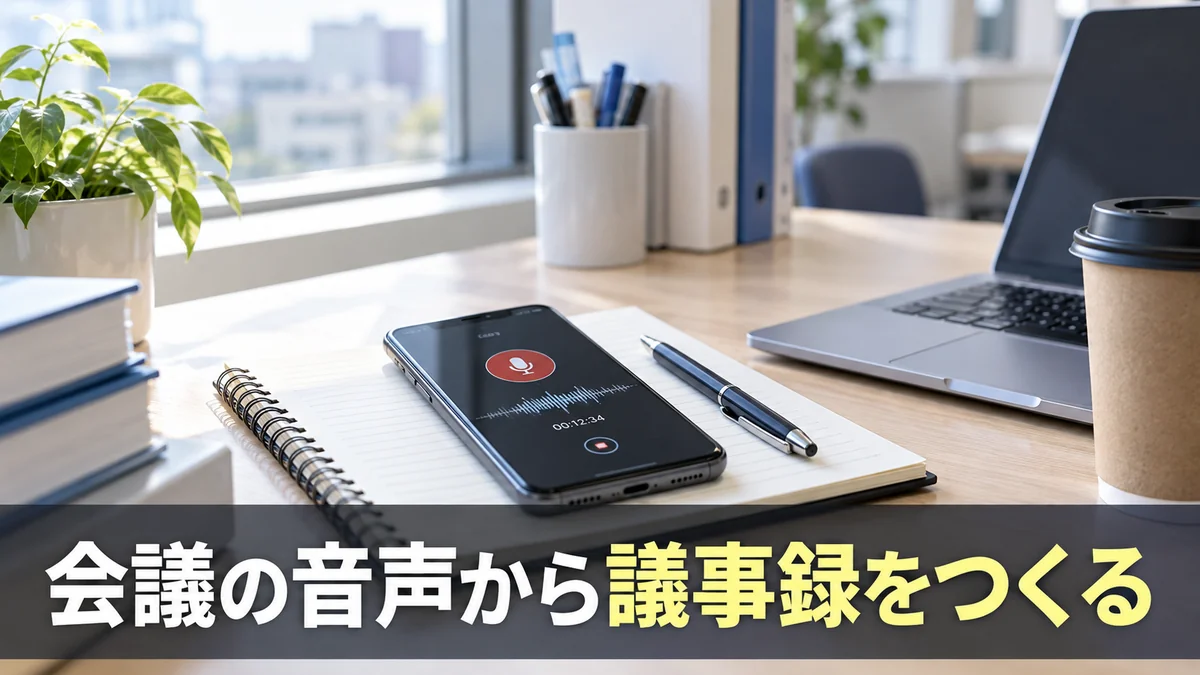
TeamsやZoomで会議をしているなら、これらに文字起こし機能が付いています。対面の会議であれば、スマートフォンの音声入力でも用意できます。
ただし、スマートフォンの音声入力には限界があります。私が試した範囲では、離れた席の声が入らなかったり、誰の発言なのか判別できなかったりしました。会議室が広いほど難しくなります。前もって端末を中央に置く、発言前に名前を言ってもらうなど、少し工夫が必要でしょう。
なお職場によっては、外部に情報が出ない環境で使えるAIが導入されていることもあります。文字起こし機能が付いているなら、そちらを使うほうが安全です。まずは職場で何が使えるか確認してみてください。
長い会議はどこで区切るのか
議題の切れ目で区切るのがおすすめです。文字数で機械的に切ると、話の途中で分断されて内容が伝わりにくくなります。
出力された議事録をそのまま提出してよいのか
必ずご自身で読み返してください。とくに数値、日付、決定事項は、事実と合っているかを確認する必要があります。AIが作るのはあくまで下書きです。
毎回プロンプトを打ち直す必要があるのか
ありません。メモ帳などに保存しておき、毎回コピーして使うのが手軽です。職場のフォーマットに合わせて一度作り込んでおけば、あとは使い回せます。
まとめ
議事録づくりは、指示の出し方さえ覚えれば大きく時間を減らせます。今日の内容を振り返ります。
- プロンプトは3つの型を使い分ける
- 貼り付ける前に実名を記号へ置き換える
- 議事録に載せない部分は入力しない
- 出力の形を先に指定する
- 思った形にならなければその場で言い直す
大切なのは、最初の答えを完成品だと思わないことです。ChatGPTは何度でも直してくれます。うまくいかないのは、あなたの能力の問題ではありません。
まずは基本のプロンプトをメモ帳にコピーして、次の会議で試してみてください。あわせて、貼り付ける前の安全対策も確認しておくと安心です。ChatGPT議事録の情報漏洩を防ぐ5つの手順で、設定の変え方から順に解説しています。
会議の音声をどう文字にするかは【できました】ChatGPT議事録の文字起こし|実際に試した手順で、録音から完成までの全体の流れは【安全に時短】ChatGPT議事録のやり方|5ステップで完成で紹介しています。
コメント