「AIを使えば資料作成が早くなる」と聞いて試してみたものの、思っていたものと違った。そんな経験はないでしょうか。
うまくいかない原因のほとんどは、AIの性能ではなく、任せ方にあります。全部やってもらおうとすると、かえって遠回りになります。
この記事では、AIに下書きを作ってもらい、いつも使っているソフトに貼り、自分で仕上げる3ステップをご紹介します。新しい道具は要りません。今日の資料から試せる内容です。
- AIで資料作成がうまくいかない3つの理由
- 下書きから仕上げまでの3ステップ
- そのまま使える指示の型
- 離れた席からも読めるフォントの選び方
- AIに入れてはいけない情報の線引き
資料作りに時間がかかるのでAIに頼んでみたんですが、直しているうちに、自分で作った方が早い気がしてきて…。

よくあることです。全部を任せないのがコツですよ。どこまで頼むかを決めるところから始めましょう。
AIで資料作成がうまくいかない理由
資料作成でAIを使ってうまくいかないとき、原因は3つに分けられます。
- 中身まで任せてしまう
- 指示が短すぎる
- 最後の仕上げを飛ばす
どれも「AIが賢くないから」ではありません。頼み方と、任せる範囲の問題です。ここを直すだけで、出てくるものが変わります。順番に見ていきましょう。
中身までAI任せ
一番多いのがこれです。資料の中身、つまり「何を伝えるか」までAIに決めさせると、遠回りになります。
実際にこういうことがありました。思うようなものが出てこなかったので、AIに直すよう指示したところ、かえって自分が作ってほしいものとかけ離れたものができあがったのです。結局、最初から自分で直した方が速かったのではないか、という結果になりました。
中身を決めるのは自分。AIに頼むのは、その中身を文章の形にすることだけ。これだけでやり直しがぐっと減ります。
| 自分で決めること | AIに任せること |
|---|---|
| 誰に見せるか | 文章の言い回し |
| 必ず入れる項目 | 構成のたたき台 |
| 結論とお願いしたいこと | 見出しの案 |
短すぎる指示
「会議の資料を作って」だけでは、思ったものは返ってきません。AIは、あなたの職場の事情を何も知らないからです。
これは、若手に仕事を任せるのと似ています。「資料作っておいて」とだけ言って出てきたものが、期待どおりだったことは、あまりないのではないでしょうか。誰に向けて、何のために、どんな形で。そこまで伝えて、はじめて近いものが返ってきます。
AIが若手と違うところは2つあります。
- 何度聞き直しても嫌な顔をしない
- 「察してほしい」を汲んでくれない
だからこそ、こちらから先に伝える必要があるわけです。
仕上げの省略
AIが出したものを、そのまま資料に使うことはできません。必ず直すところが残ります。
私の場合も、返ってきた文章を貼って終わり、とはいきませんでした。直したのは、すべて見た目に関わる部分です。中身ではありません。
見た目を整えるのは人の仕事、と割り切ってしまうと気が楽になります。AIに完璧を求めない代わりに、仕上げの時間を最初から予定に入れておきましょう。具体的にどこを直したかは、ステップ3でお伝えします。
AI資料作成の3ステップ
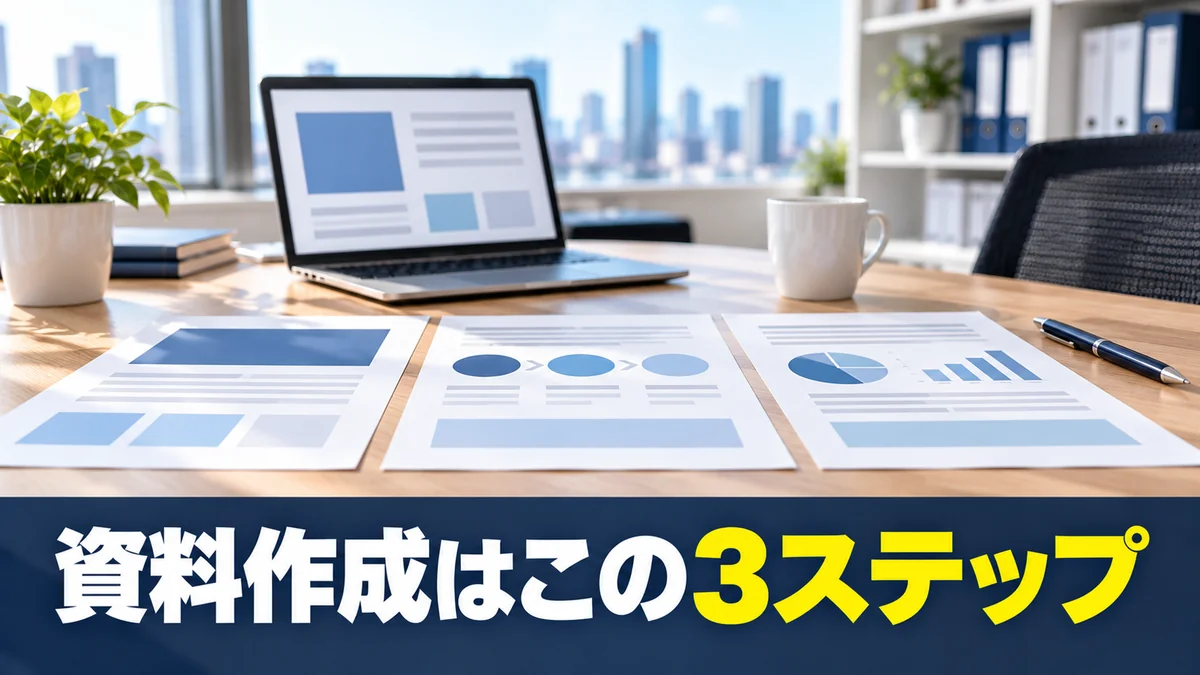
ここからが本題です。やることは3つだけになります。AIに中身の下書きを作ってもらい、いつも使っているソフトに貼り、読みやすく仕上げる。この流れです。新しい道具を覚える必要はありません。今お使いのパワーポイントやワードのままで進められます。ひとつずつ見ていきましょう。
ステップ1 中身をAIに下書き
まず、AIに資料の中身を下書きしてもらいます。ここで作るのは完成品ではなく、たたき台です。
白紙から書き始めるときが、一番時間を取られるからです。たたき台さえあれば、あとは「ここは違う」「ここを足す」と判断していくだけで進みます。ゼロから考える作業と、出てきたものを直す作業では、かかる時間がまるで違います。
実際に試したときは、図や表ではなく文章だけで返ってきたとしても、構成案のたたき台としては十分に使えました。この段階では、見た目が整っている必要はありません。
- 完成品ではなく、たたき台を頼む
- 見た目は気にしない
- 一度で完璧を求めない
ステップ2 いつものソフトに貼り付け
次に、返ってきた文章を、いつも使っているソフトに貼ります。
私の職場ではパワーポイントを使うことが多く、企画書(起案書)を作るときはワードを使いました。どちらでも構いません。使い慣れたソフトが、結局いちばん速いからです。
デザイン専用の新しい道具を覚えるのは、慣れてからで十分です。まずは今の形で、最後まで作り切ってしまいましょう。1本やり切ると、次からの見通しが立ちます。
慣れてきて、掲示物のように見た目に凝りたくなったら、CanvaとAIをつなぐ方法もあります。実際に試した結果を、できたこと・できなかったことまで含めてまとめました。
ステップ3 読みやすく仕上げ
最後に、自分の目で読みやすく整えます。ここは必ず人の手が必要になります。
実際に直したのは、次の4か所でした。
- 文字の大きさ
- 箇条書きの記号
- タイトルや文の言い換え
- 配色とフォントの種類
どれも、慣れれば数分で終わる作業です。それだけで、資料はぐっと読みやすくなります。具体的な直し方は、後の章でお伝えします。
資料作成の指示の出し方
AIに渡す指示は、長く書く必要はありません。決まった項目を埋めるだけで、結果が変わります。指示の出し方についてお伝えします。
- 最初に決めておく5つの項目
- そのまま使える指示の型
- 「直しすぎ」を防ぐ区切り方
どれも、思いどおりにならなかった経験から生まれたものです。
最初に決める5項目
AIに頼む前に、次の5つを自分の中で決めます。ここが決まっていないと、何度頼んでも求めていたものにたどり着けません。
| 決めること | 例 |
|---|---|
| 誰に見せるか | 部署の職員 |
| 何のための資料か | 手順の変更を知らせる |
| 必ず入れる項目 | 変更日、変更前、変更後 |
| 分量 | スライド3枚 |
| 欲しい形 | 箇条書き |
とくに「欲しい形」を指定しないと、長い文章で返ってきます。スライドに貼るなら箇条書き、文書に貼るなら文章、と最初に伝えておきましょう。
そのまま使える指示の型
5つが決まったら、あとは型に当てはめるだけです。次の文をコピーして、かっこの中を書き換えて使えます。
あなたは、職場の資料作りを手伝う担当者です。
次の条件で、スライドに貼る文章のたたき台を作ってください。

・見せる相手:(部署の職員)
・目的:(手順の変更を知らせる)
・必ず入れる項目:(変更日/変更前/変更後/問い合わせ先)
・分量:(スライド3枚分)
・形式:(1枚につき見出し1つと箇条書き3つまで)
・言葉づかい:(です・ます調。専門用語は使わない)

完成させようとしなくて構いません。
たたき台として出してください。
「完成させようとしなくて構いません」の一文を入れると、AIが体裁を整えようとして余計な情報を足すのを防げます。
指示の出し方をもっと詳しく知りたい方は、ChatGPT議事録プロンプトと個人情報の消し方でも同じ考え方をご紹介しています。あわせてご覧ください。
直しすぎを防ぐ区切り方
ここが、意外とつまずくところです。AIに何度も頼み直していると、どれが一番良かったのか分からなくなります。
資料作成でも、エクセルの作業を頼んだときでも、同じことが起きました。5回目の案より2回目の案の方が良かった、と気づいても、どれが2回目だったか探せなくなるのです。
もうひとつ。細かいところを直したいときは、指示するより自分でやった方が速い場面が多くあります。「この行だけ3文字短く」のような修正は、伝えている間に終わってしまいます。
- 良いと思った案は、その場でソフトに貼る
- 保存先とファイル名を、作り始める前に決める
- 大きな直しはAI、細かい直しは自分
2つ目は、AIとは関係のない失敗から学んだことです。保存する場所とタイトルを決めないまま作り始めて、作りかけの資料を丸ごと作り直す羽目になりました。保存場所とタイトルは、先に決めておきましょう。
パワポに貼るときのコツ
AIから返ってきた文章をパワーポイントに貼ると、そのままでは読みにくいことがあります。理由は、AIが文字の見え方まで考えていないからです。
- 箇条書きの記号
- 1枚あたりの情報量
- 文字の大きさとフォント
貼った後に修正します。どれも数分で終わります。
箇条書きの記号
AIが作った資料では、箇条書きは多くの場合、中点(・)で始まります。そのまま貼ると、見た目が締まりません(特に改行したとき)。
見た目を整えるために、貼ったあとに中点を消してパワーポイントの箇条書き機能に置き換えます。行の頭がそろい、文字の位置も自動で整います。実際に、ここを直すだけで印象が変わりました。
ワードに貼るときも同じです。記号を手で打つのではなく、ソフトの機能を使った方が、あとで直すときに楽になります。
1枚1メッセージの分け方
AIに「スライド3枚分」と頼んでも、1枚に情報が詰まって出てくることがあります。
目安は、1枚につき伝えたいことを1つに絞ることです。見出しを読んだだけで何の話か分かる状態にします。入りきらない分は、次の枚に送ってしまいましょう。
枚数が増えることを心配される方もいますが、詰め込んだ1枚より、分けた3枚の方が伝わります。聞き手は、読むのではなく見ているからです。
文字の大きさとフォント
プロジェクターで映すスライドなら、18ポイントを最小の文字サイズにしてみてください。私が資料を作るとき、文字の大きさで守っているのは次の3つです。
- 最小は18ポイント(プロジェクターの場合)
- 余白を残したうえで、できるだけ大きく
- 大きさにメリハリをつけて強調
フォントでも、実際にこんなことがありました。自分の画面では問題なく読めていたのに、離れた席の人からは「見えなかった」と言われたのです。手元で見えることと、離れた場所から見えることは別だと気づかされました。
そこで知っておきたいのが、BIZ UDゴシックというフォントです。UDは「ユニバーサルデザイン」の略で、見え方に差がある人にも読みやすいように作られた文字を指します。
- Windowsに最初から入っている
- 読みやすさを確かめた調査が公開されている
モリサワの案内にも、Windowsに標準搭載されている書体として挙げられています。つまり、新しく入れる必要はありません。フォントの一覧から選ぶだけです。
読みやすさについては、モリサワが公開しています。BIZ UDゴシックと標準的なフォントを比べる調査を全国93か所のパソコン教室で実施し、大阪医科薬科大学LDセンターの監修が入っています。また、同社のUD書体は慶應義塾大学の中野泰志教授との共同研究で、弱視の方を含む多くの人にとって判別しやすいという結果が出ています(UD書体の実験・研究/株式会社モリサワ)。
とはいえ、一番確実なのは本番と同じ環境で確かめることです。プロジェクターで映すなら、一度映して、一番後ろの席から見てください。1分で終わります。
これらは細かいところですが、わずかな時間で格段に見やすさが変わります。
AIに入れてはいけない情報
ここは、時短より先に押さえておきたいところです。資料の下書きを頼むときも、もとになる情報をそのまま貼りつけてしまうと危ないことがあります。判断に迷ったときの基準も含めて、3つに分けてお伝えします。難しい話ではありません。ひとつずつ確認していきましょう。
患者や職員の名前
名前は入れません。これは例外なしです。
フルネームでなくても、イニシャルや「〇〇科の△△さん」のような書き方でも避けます。ほかの情報と組み合わさると、誰のことか分かってしまいます。
資料に名前が必要な場合は、AIには「担当者A」「担当者B」と伝えておき、返ってきた文章を貼ったあとで、自分の手で本当の名前に置き換えます。手間は数十秒です。
職場だけの数字
外に出していない数字も、そのまま入れないようにします。
たとえば、次のようなものが当てはまります。
- 公表前の実績や件数
- 契約に関わる金額
- まだ決まっていない方針
資料の中身そのものは自分で決めて、AIには言い回しだけを頼む。この形にしておけば、そもそも入れる必要はありません。
どうしても数字を扱いたいときは、実際の値ではなく「1回あたり〇分」のように伏せた形で相談してみてください。文章の組み立ては、それでも十分に結果を返してくれます。
迷ったときの判断基準
入れてよいか迷うこともあるでしょう。そんなときの、簡単な確かめ方です。
その文章を、宛先を間違えてメールで送ってしまったら困るかどうか。困るなら、入れないでください。この基準なら、専門知識がなくても判断できます。
設定の面から防ぐ方法もあります。詳しくはChatGPT議事録の情報漏洩を防ぐ5つの手順にまとめました。職場のルールも、あわせて確認しておくと安心です。
よくある質問
ここからは、資料作成でAIを使うときによくいただく疑問にお答えします。費用のこと、ソフトのこと、送るときのことまで、実際に困りやすい順に並べました。
無料でもできるのか
文章の下書きを頼むだけなら、無料のままで足ります。この記事の3ステップは、どれも無料の範囲でできる内容です。
ただし、無料プランは使える量に上限があります。長い資料を一度に頼むと途中で止まることがあるので、章ごとに分けて頼むのがおすすめです。
パワポがない場合はどうするか
ワードでも同じ考え方が使えます。箇条書きの記号をソフトの機能に置き換えること、文字の大きさにメリハリをつけること、どちらもワードでできます。
私自身、企画書を作るときはワードを使いました。大事なのはソフトの種類ではなく、貼ったあとに自分の目で整えることです。
ChatGPT以外のAIでもできるのか
できます。実際に、同じ会議資料をスライド1枚で表すよう、ChatGPTとClaudeの両方に頼んで比べてみました。結果は、Claudeの方がシンプルで見やすいものができました。専用の機能ではなく、ふつうのチャットで頼んだだけです。
ただし、私が使ったのは有料プランです。Claudeの無料プランでも図などを作る機能は使えますが、上位のAIモデルは有料プランのみと公式サイトに書かれていました(2026年9月時点)。無料で同じ結果になるかまでは確かめていません。
どちらか1つに絞るなら、まずは今お使いのもので十分です。比べるのは、慣れてからで構いません。
資料が重くてメールで送れないとき
原因のほとんどは画像です。パワーポイントに写真や図を貼ると、ファイルが一気に重くなります。
実際に、できあがった資料が大きすぎてメールで送れなかったことがありました。送る前に、次の順で試してみてください。
- パワーポイントの画像圧縮機能
- PDFへの書き出し
どちらも数クリックで終わります。
そのまま配ってよいのか
必ず自分の目で確認してから配ってください。とくに日付と金額は、一度AIが書いたものをそのまま信じないことです。
見た目が整っているほど、間違いは見落とされます。配る前に、次の3つだけでも指さし確認しておくと安心です。
- 日付
- 金額
- 固有名詞
思ったものが出ないときの直し方
一度に全部を直そうとしないことです。「もっと良くして」では、かえって遠ざかります。
直す場所を1か所に絞って伝えてください。「2枚目の見出しだけ短く」「この箇条書きを3つに減らして」のように、範囲と中身をはっきりさせます。それでも近づかないときは、前の章の指示の型に戻って、条件を足す方が早く終わるでしょう。
まとめ
AIで資料作成を進める流れを、もう一度振り返りましょう。
- 中身は自分、文章はAI
- たたき台を頼み、完成品は求めない
- 使い慣れたソフトに貼る
- 最小18ポイント、フォントはBIZ UDゴシック
- 名前と職場だけの数字は入れない
AIに全部を任せようとすると、かえって時間がかかります。任せるのは下書きまで。仕上げは自分の手で。線引きするだけで、資料作成はぐっと楽になります。
まずは、次に作る資料の1枚だけで試してみてください。うまくいかなくても修正がききます。議事録づくりでも同じ考え方が使えます。
コメント