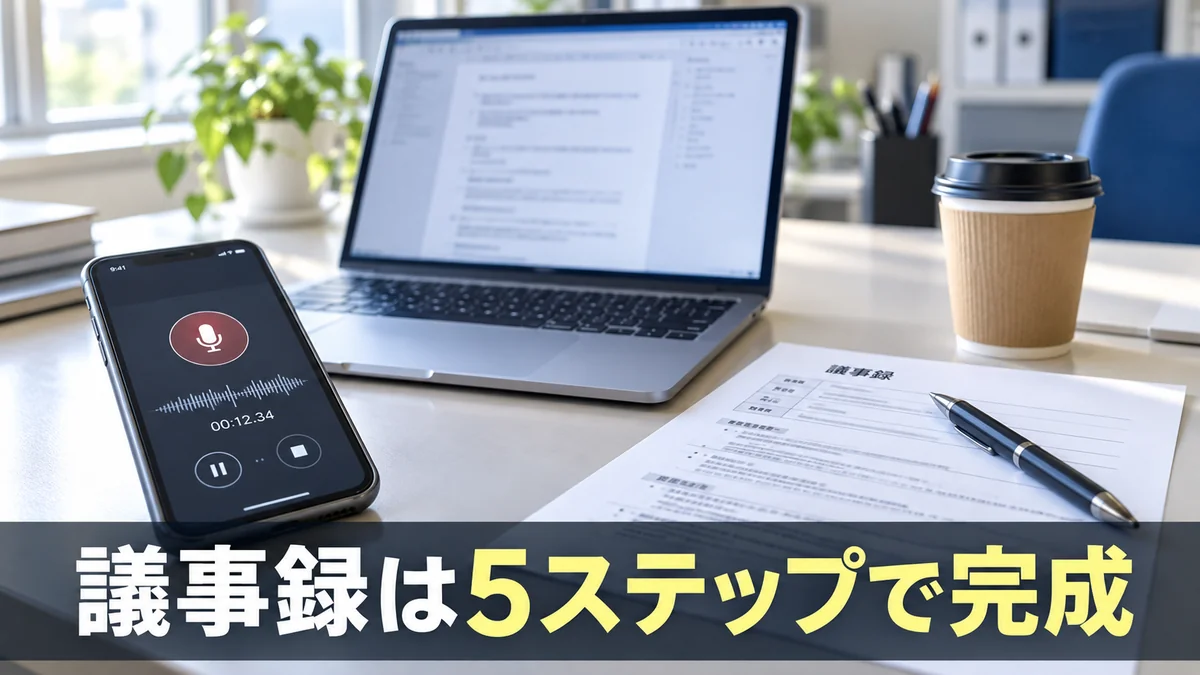
議事録づくりに、毎回どれくらい時間をかけていますか。
私はかつて、1時間の会議の議事録に2時間ほどかけていました。体裁を整える作業まで含めると、3時間くらいになります。
- 会議より長くかかる議事録づくり
- 何から始めればいいか分からない戸惑い
- 情報漏洩が気になって踏み出せない不安
- 体裁を整えるだけで過ぎていく時間

ChatGPTが便利なのは分かるんです。でも、どこから手をつければいいのか…。

全体の流れさえつかめば大丈夫です。5つのステップに分けてご紹介しますね。
結論からお伝えします。最初に安全のための設定を済ませれば、あとは5つのステップを順にこなすだけです。私の場合、議事録を書く部分は体感で30分以下になり、体裁を整える時間も半分以下になりました。
各ステップの詳しいやり方は、個別の記事で解説しています。まずはこのページで全体をつかんでください。
ChatGPT議事録を作る5ステップ

流れは次の5つです。
- 学習オフの設定
- 録音と文字起こし
- 個人情報を消す
- プロンプトで議事録にする
- 確認して仕上げる
この順番には意味があります。安全のための工程を、最初と真ん中に組み込んでいることです。よく見かける解説は「録音、文字起こし、要約」の3つで終わっています。それだと、実名が入ったまま貼り付けてしまいがちです。
ステップ1 学習オフの設定
最初に一度だけ、入力した内容をAIの学習に使わせない設定をします。無料版でも変更できます。
設定画面の「データコントロール」から、「すべての人のためにモデルを改善する」をオフにするだけです。画面の順番どおりの手順はChatGPT議事録の情報漏洩を防ぐ5つの手順で解説しています。
ステップ2 録音と文字起こし
会議を録音し、音声を文字にします。スマートフォンの録音アプリで十分です。
録音がしっかりできていれば、あとは何とかなります。ただし会議の広さには注意してください。少人数のミーティングなら声を拾えますが、広い会議室では、遠くの席の人が小さな声で話すと拾えないことがあります。
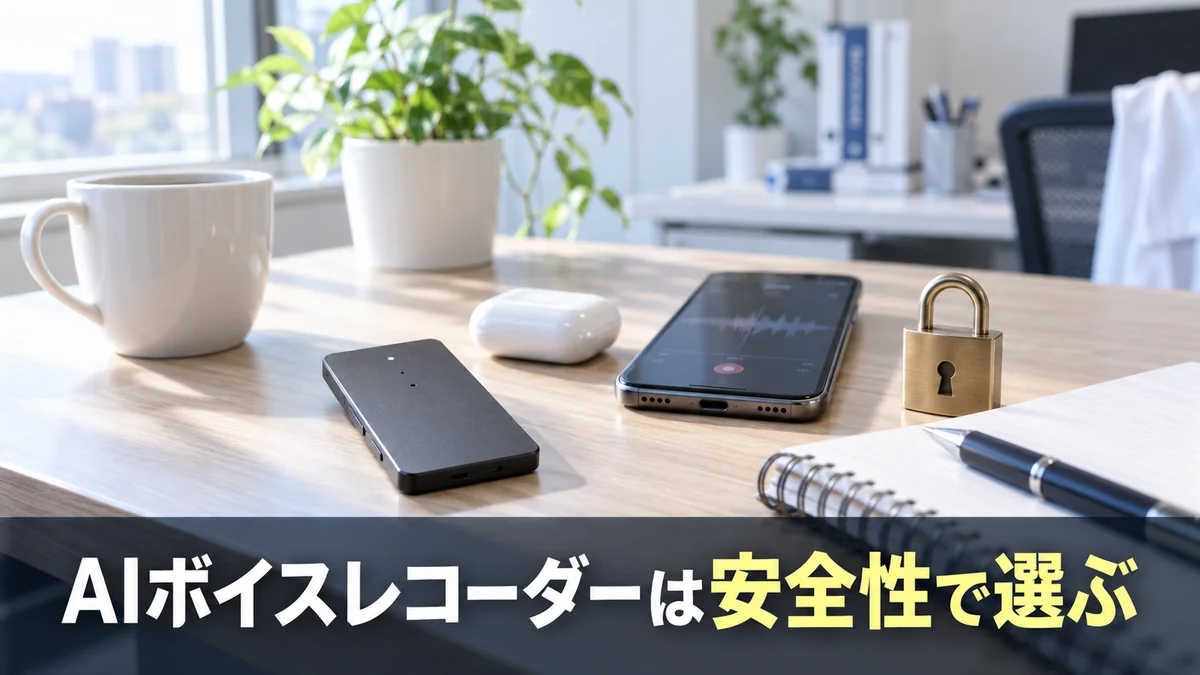
会議の録音が多い方は、専用のAIボイスレコーダーを使う方法もあります。安全性やAI学習の扱いの違いは【医療現場の視点】AIボイスレコーダー比較|安全性とAI学習の違いにまとめました。
もうひとつ、ChatGPTのプランによって結果が変わります。私が試したところ、有料のGoプランでは音声ファイルをそのまま文字起こしできましたが、無料版ではうまくいきませんでした。検証の詳細はChatGPT議事録の文字起こし|実際に試した手順にまとめています。
ステップ3 個人情報を消す
文字起こしを貼り付ける前に、実名を記号に置き換えます。患者さんのお名前は「患者A」、職員は「参加者A」といった具合です。
議事録に載せない雑談や個別の相談は、そもそも入力しません。入力しなかった情報は漏れないからです。置き換えの具体的なやり方はChatGPT議事録プロンプトと個人情報の消し方で紹介しています。
ステップ4 プロンプトで議事録にする
記号に置き換えた文章をChatGPTに渡し、議事録の形に整えてもらいます。
コツは2つです。「決定事項」「保留事項」といった出力の形を先に指定すること。そして「原文にない内容は補わないでください」と一文入れることです。コピーして使える指示文は、先ほどの記事にまとめてあります。
ステップ5 確認して仕上げる
最後に、できあがった議事録を自分の目で読み返します。
とくに見てほしいのは、議論の流れと決定事項が正しく書かれているかどうかです。AIは文章を自然に整えてくれるぶん、事実と違う内容が紛れても読んでいて気づきにくくなります。確認が済んだら、記号を実名に戻して完成です。
時間はどれくらい短くなるか

ここからは、私自身の体験をお話しします。数字はすべて体感ですが、ChatGPTを使う前と後で、議事録にかかる時間ははっきり変わりました。
どこが短くなり、どこが残ったのか。これから始める方が見通しを持てるよう、正直に書きます。
手作業のときにかかっていた時間
以前は、1時間の会議の議事録に2時間ほどかけていました。体裁を整える作業まで含めると、3時間くらいです。
時間がかかっていた理由は、はっきりしています。ワープロ入力が速いほうではなく、しかも「どうまとめようか」と考えながら打っていたからです。内容を整理する作業と文字を打つ作業を、同時にこなしていたことになります。
ChatGPTを使った場合
- 議事録を書く部分:約2時間 → 体感で30分以下
- 体裁を整える時間:半分以下
一番大きかったのは、考えながら入力する時間が減ったことです。文章の骨組みはChatGPTが作ってくれるので、私は中身を確かめて直すことに集中できるようになりました。
一番時間が減った工程
楽になったのは、文字起こしと、文章にまとめる部分です。
一方で、いまも時間がかかる工程があります。議論の流れと決定事項が正しく書かれているかの確認です。ここは手を抜けません。AIが自然な文章に整えてくれるほど、間違いが紛れても気づきにくくなるからです。
時間の使い道が「書く」から「確かめる」へ移った。それが実感に近い表現です。
つまずきやすいポイント

5つのステップの中で、つまずきやすい場所を3つにまとめました。前の2つは私が実際にぶつかったもの、最後の1つは事前に気をつけておきたい落とし穴です。
詳しい経緯はそれぞれの記事に書いていますので、ここでは要点だけお伝えします。
無料版で文字起こしが通らない
無料版のChatGPTにスマートフォンの録音ファイル(m4a形式)を添付したところ、対応していない旨のメッセージが返ってきました。さらに1回アップロードすると、数時間は次のアップロードができませんでした。
うまくいかなくても、あなたのやり方のせいではありません。プランによる違いです。
推測で決定事項が変わる
文字起こしが不完全なとき、AIは前後の流れから推測して文章を整えてくれます。助かる場面もありますが、私は推測で補われた結果、決定事項が実際と違う内容になっていたことがあります。
対策は、プロンプトに「原文にない内容は補わないでください」と入れること。そしてステップ5の確認を省かないことです。
対応表を置きっぱなしにする
実名を記号に置き換えるとき、「参加者Aは誰か」を控えた対応表があると便利です。ただしこの表は、実名リストそのものです。
AIには渡さない、共有フォルダに置かない、議事録が完成したら削除する。せっかく実名を消しても、対応表が残っていては意味がありません。
自分に合った始め方

5つのステップを、最初から完璧にこなす必要はありません。状況に合わせて、できるところから始めてください。
これから始める方へ、私からのアドバイスはひとつです。100点満点の議事録をめざさず、80点を狙えば十分です。体裁にこだわるより、中身がしっかり書けていることのほうが大切です。
まず無料で試したい場合
無料版では、音声ファイルの文字起こしがうまくいかない可能性があります。まずはステップ1の設定を済ませ、手元にある会議メモを貼り付けて、議事録の形に整えてもらうところから始めてみてください。
ステップ3の個人情報を消す工程は、この場合も省かないでください。
毎週議事録を作る場合
会議が多い方は、録音から文字起こしまでまとめて任せられると効果が大きくなります。私が試した範囲では、有料のGoプラン(月8ドル)で音声ファイルの文字起こしができました。
月額を払う価値があるかは、会議の頻度次第でしょう。まずは無料版で流れをつかみ、物足りなさを感じてから検討しても遅くありません。
職場にAIが導入されている場合
職場によっては、外部に情報が出ない環境で使えるAIが導入されていることがあります。使えるなら、個人のアカウントよりそちらを優先してください。
その場合でも、職場のルールを先に確認しましょう。録音や音声データの扱いに決まりがあることもあります。
よくある質問

全部の手順をやる時間がないときは
ステップ1とステップ3、つまり安全のための工程だけは省かないでください。それ以外は、できるところからで構いません。議事録の形に整える部分をChatGPTに任せるだけでも、書く時間は減らせます。
パソコンが苦手でもできるのか
できます。私もワープロ入力は速いほうではありませんでした。むしろ入力に時間がかかっていた方ほど、ChatGPTに任せたときの変化を感じやすいと思います。
どのステップから始めればよいのか
ステップ1の設定からです。数分で終わり、一度済ませればあとは気にしなくて済みます。
1回の会議でどれくらい時間がかかるのか
私の場合、1時間の会議なら、議事録を書く部分は体感で30分以下になりました。ただし決定事項の確認は削れないので、その時間は見込んでおいてください。
職場で使ってよいか分からないときは
使う前に、上司や情報システム担当の方に確認してください。ルールがある職場で、それを知らずに使うのが一番危険です。
まとめ
ChatGPTで議事録を作る流れを振り返ります。
- 最初に学習オフの設定
- 録音して文字起こし
- 実名を記号に置き換える
- プロンプトで議事録の形に
- 議論の流れと決定事項を確認
私の場合、書く時間は体感で30分以下になりました。浮いた時間を、中身の確認に回せるようになったのが一番の変化です。
100点をめざさず、80点で十分です。まずはステップ1の設定から始めてみてください。手順はChatGPT議事録の情報漏洩を防ぐ5つの手順で、画面の順番どおりに解説しています。
コメント