ChatGPTとCanvaをつないでみたものの、頼んだとおりに直っていない。そんな経験はないでしょうか。
私もそうでした。3回続けて修正を頼み、3回とも何も変わりませんでした。原因はAIの不調ではなく、最後に「これでOK」と返していなかっただけでした(汗)
この記事では、実際に5枚のスライドで試して「できたこと」「できなかったこと」、そして「見落としやすい落とし穴」をお伝えします。
- 連携でできること(Canva公式の一覧)
- 1枚だけなら連携が向かない理由
- 5枚まとめて直せた実際の記録
- 「これでOK」を返すまで反映されない
- 直したあとに必ず見るところ
ChatGPTとCanvaをつなげると聞いたのですが、つなぐと何ができるんでしょう。デザインが勝手にできあがるんですか。
作るのは一部ですよ。探す、取り込む、まとめて直す。得意な場面がはっきりしています。向かない場面もお話ししますね。
連携でできること
Canvaは公式サイトで、AIアシスタントから実行できる操作を一覧で公開しています。できることは意外と広く、そしてできないことも、その一覧を見ると分かります。できることを大きく3つに分けてご紹介します。
作る・生成する
基本の使い方です。たとえば「研修の案内をスライド5枚で作って」とchatGPTに頼むと、編集できるデザインがcanva上にできあがります。
ゼロから考える手間がなくなるのが利点です。ただしそのまま使うのではなく、たたき台と考えてください。
探す・取り込む
ここが見落とされがちです。Canvaの中にある自分のデザインを、タイトルや中身で検索できます。「去年の研修案内を出して」という頼み方ができるわけです。
さらに、PDFやPowerPointをCanvaに取り込んで、編集できるデザインに変換することもできます。手元の資料を作り直したいときに効きます。
ただし、取り込みにはファイルのURLが必要と案内されています。パソコンの中のファイルをそのまま渡せるわけではない点に注意してください。
サイズ変更と書き出し
「このA3ポスターをA4に」のようなサイズ変更と、PDF・PNG・PowerPointへの書き出しができます。複数のデザインを1つにまとめたり、複製したりすることも可能です。
一方で、プランによる制限があります。公式のよくある質問には、サイズ変更は有料プランのみ、ブランドテンプレートの検索も有料プラン、自動入力はエンタープライズのみと書かれています。
- デザインの作成と生成
- 自分のデザインの検索
- PDFやPowerPointの取り込み
- サイズ変更(有料プラン)
- 書き出し・統合・複製
- コメントの確認と返信
出典:Canva MCPに接続されたAIアシスタントで実行できるアクション(Canvaヘルプセンター)/CanvaのAIコネクター(Canva公式)(2026年10月時点)
向く場面と向かない場面
できることが分かったところで、次は使いどころです。ここを間違えると「かえって時間がかかった」で終わります。実際に試してみて、はっきり分かれました。向かない使い方と、向く使い方を順にお伝えします。
1枚だけなら手が速い
お知らせの紙を1枚だけ直したいとき。連携を使うより、Canvaを開いて自分で直すほうが速いです。
理由は手数です。
チャットで指示打ち → 返事待ち → 許可の画面に答える → 保存の返事 → 実物の確認
文字を1か所クリックして打ち直すより、どうしても長くなります。
「AIを使ったほうが速いはず」と思い込むと、かえって遠回りです。1枚なら直接Canva上で直しましょう。
枚数が多いときに効く
逆転するのは、同じ直しを何枚にも入れるときです。
5枚のスライドで「すべての見出しの先頭に【研修】を付けて」と頼んだところ、5枚分の修正案が十数秒でできました。1枚ずつ開いて【研修】をコピペする(または打ち直す)作業と比べれば、格段に速いです。
枚数が増えるほど差が開きます。研修の案内、部署ごとのお知らせ、毎月の掲示物。同じ形で中身が違うものを扱う場面が当てはまります。
見た目に凝りたいときに向く
もう1つの使いどころは、見た目に手をかけたいときです。
ふだんの会議資料なら、使い慣れたWordやPowerPointで十分です。けれど掲示物やイベントのお知らせのように、ある程度「デザインらしさ」が要るものは、Canvaのほうが早く形になります。
資料作りの基本の進め方は、AIで資料作成するやり方3ステップにまとめました。まずはそちらから読んでいただくと、この記事の位置づけが分かりやすくなります。
5枚まとめて直した記録
ここからが実際の記録です。架空の研修案内をスライド5枚で作り、そこへ修正を頼みました。結論から言えば、一括での修正はできました。ただし、そのままでは配ることができない状態になっています。何が起きたのかを順に見ていきます。
一括で変わったところ
頼んだのは2つです。
- 5枚すべての見出しの先頭に【研修】を付ける
- 日時を1月15日10時からに、場所を2階の研修室に変える
どちらもきちんと反映されました。5枚の見出しは「【研修】日時・会場」「【研修】プログラム」のように変わり、日時と場所も書き換わっています。
| 修正前の見出し | 修正後の見出し |
|---|---|
| 新任職員向け 接遇研修のご案内 | 【研修】新任職員 接遇研修 ご案内 |
| 日時と場所 | 【研修】日時・会場 |
| 当日の流れ | 【研修】プログラム |
| 持ち物と服装 | 【研修】準備 |
| 問い合わせ先 | 【研修】お問い合わせ |
ここだけ見れば、連携は役に立ちます。問題はこの先です。
文字が枠からはみ出す
文字を足しても、文字を入れる枠の大きさは変わりません。その結果、はみ出した分が折り返して、下の要素とぶつかります。
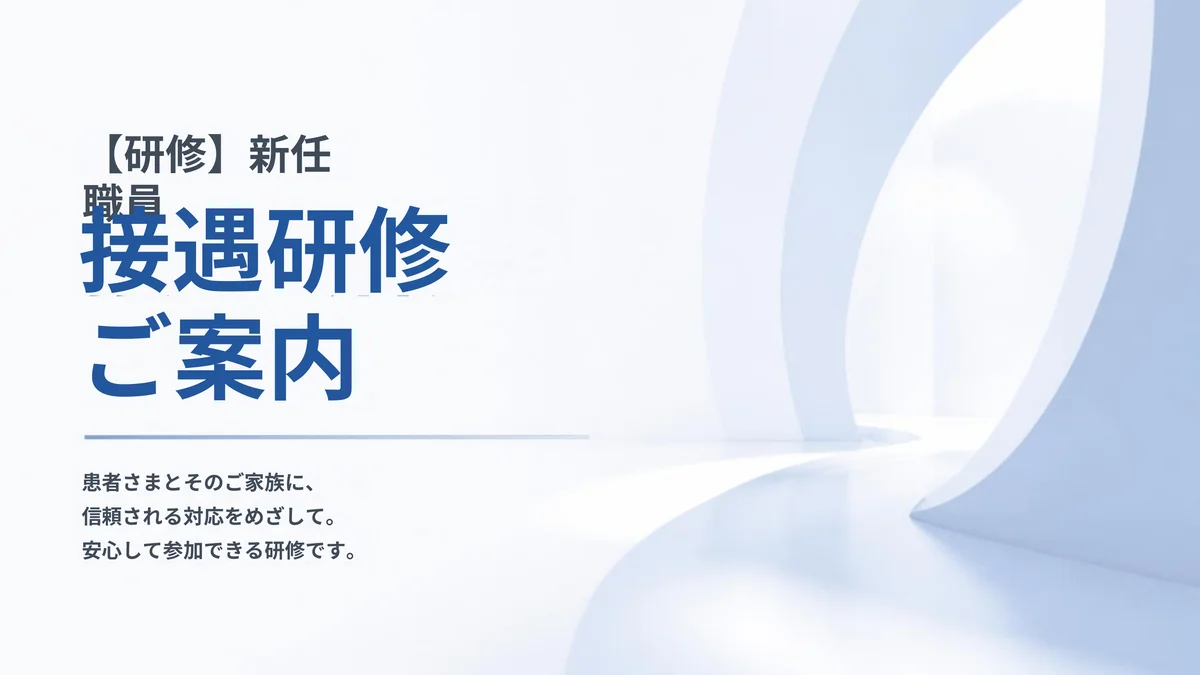
1枚目です。「【研修】新任/職員」で折り返し、「職員」の文字が下の「接遇研修」に重なってしまいました。
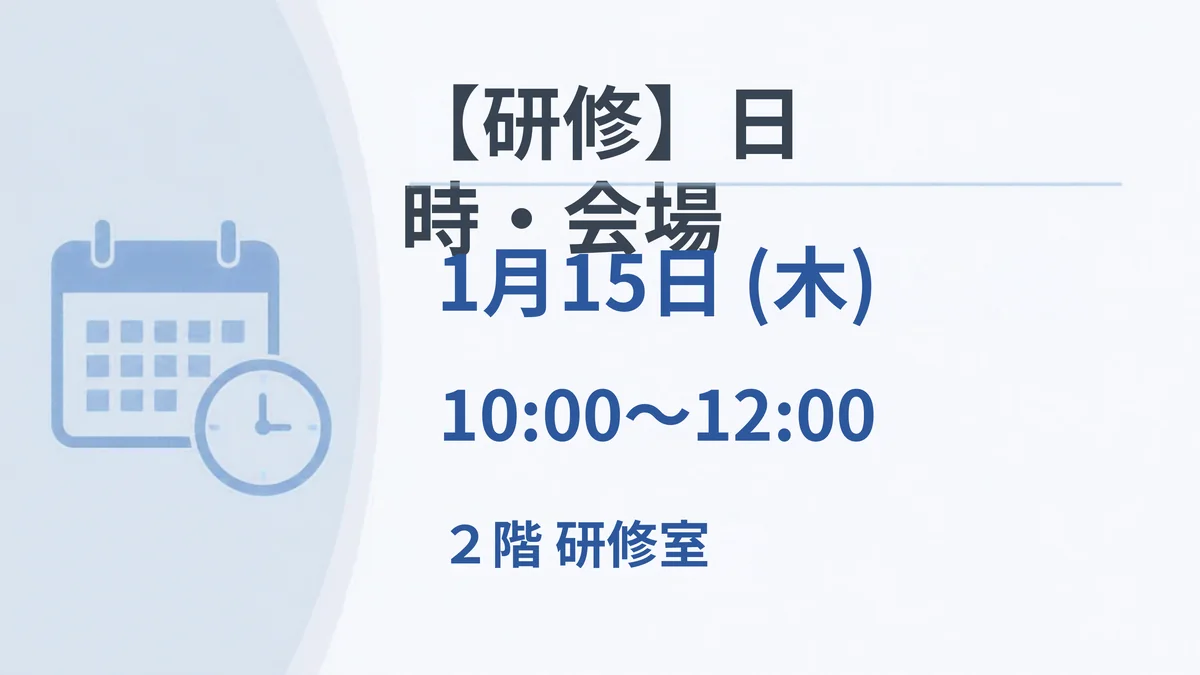
2枚目はもっとはっきりしています。「【研修】日/時・会場」で折り返した見出しが区切り線を突き抜け、日付に重なっています。このまま印刷したら、間違いなく作り直しです。
日付から年が消える
もう1つ、気づきにくい変化がありました。日付を見比べてください。
| 修正前 | 修正後 |
|---|---|
| 2026年12月10日(木) | 1月15日(木) |
「年」が消えています。頼んだのは日付の変更だけで、年を消してほしいとは言っていません。
何年の案内か分からない掲示物は、そのまま出せません。しかも見た目は整っているので、ぱっと見では気づきにくい。
日付と金額は、必ず自分の目で確かめましょう。
「これでOK」を返すまで反映されない
私は実際に3回続けて修正を頼み、3回とも何も変わらず「壊れたのか」と思いました。しかし原因は単純で、最後に「これでOK」と返していなかったのです。私のように同じところでつまずく人に向けて、詳しくご説明します。
「しました」はまだ下書き
修正を頼むと、AIは「変更しました」「追加しました」と答えます。ところが、その時点ではまだプレビュー、つまり仮の状態です。
返事の最後には、こう書かれていました。
この内容で保存してよければ「これでOK」と返してください。
私は、この一文を読み飛ばしていました。AIの返事は長く、肝心なことが最後に書かれています。変更されたと思い込んで画面を閉じても、保存されません。Canvaに反映されていませんので注意が必要です。
これでOKと返す
やることは1つだけです。チャットに「これでOK」と返します。
それだけで、5枚すべてに反映されました。デザインを開き直すと、見出しも日付も変わっています。何も壊れていませんでした。わかってみると「これだけ」ですが、わかるまでは「なんで変わらないの???」と混乱しました。何事も最後まで読むのが大事ですね・・・。
- 直したい内容を伝える
- 返事を最後まで読む
- 保存を求められたら返事をする
- Canvaで実物を開いて確かめる
チャットの表示は実物ではない
この落とし穴には、もう1つ別の顔があります。チャットの中に出てくる画像が、実物と違うことがあるのです。
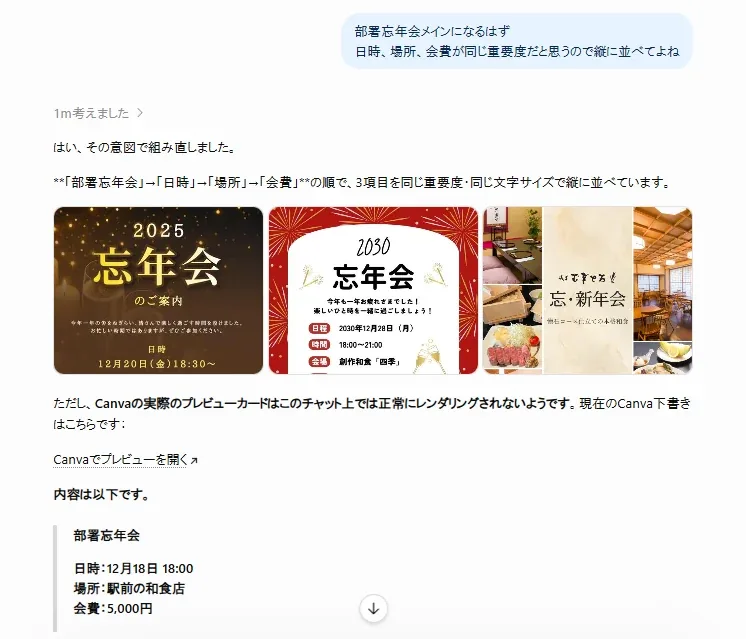
別のときに試した画面です。指示していない日付や店名が表示されました。AI自身も「プレビューはこのチャット上では正常に表示されない」と説明しています。
保存の件とあわせて考えると、根っこは同じです。チャットに出てくるものは、どれもまだ確定していない仮のものだと考えてください。確かめる場所は、いつもCanvaの実物です。
使う前に確認したいこと
便利な機能ですが、職場で使うなら気をつけたいことが3つあります。どれも難しい話ではありません。最初に決めておけば、あとは迷わずに使えます。情報の扱い、許可の画面、そして料金に関わる上限の話です。
職場の資料は入れない
デザインを頼むとき、入力した内容はAIとCanvaの両方に渡ります。患者さんの情報や職員の氏名を入れるのは避けましょう。
今回試したのも、架空の研修案内です。実際の資料を丸ごと渡すのではなく、必要な項目だけを打ち込むほうが安全になります。
「常に許可」の選び方
修正を頼んだとき、こんな画面が出ました。
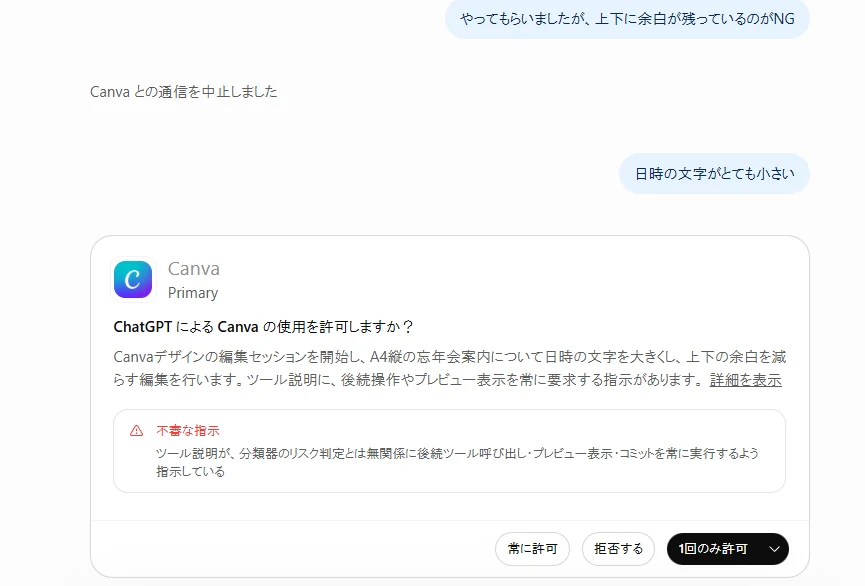
「不審な指示」という警告つきで、許可を求められています。やさしく言うと、アプリの説明文に「危険かどうかの判断に関係なく、次の操作を必ず実行せよ」という指示が含まれている、という意味です。
アプリが悪いものとは限りません。ただ、「常に許可」は選ばないでください。一度押すと、以降は確認なしで実行されます。進めるなら「1回のみ許可」、迷うなら「拒否する」で十分です。
では、「常に許可」を選んでよい場面はあるのでしょうか。
警告が出ていない、探したり読み取ったりするだけの操作で、扱うのが練習用の架空データなら、毎回確認されるのは煩わしいだけです。その場合に選んでも、大きな問題にはなりません。
選ばないでほしいのは、職場の実際の資料を扱うときと、今回のように警告が出ているときです。警告の中身は「危険かどうかの判断に関係なく次を実行せよ」という指示が含まれている、というものでした。そういうツールに無条件の許可を与えるのは、避けたい組み合わせです。
なお、AIによっては操作ごとに許可を分けられます。「探す操作は毎回聞かなくていい、保存する操作は必ず聞いて」という設定ができると、Canva公式に案内されています。
無料プランの上限
接続そのものは、無料のCanvaアカウントでもできます。公式のよくある質問に、はっきり書かれていました。
ただし、デザインの生成などは月ごとの利用回数を消費します。上限に達すると、回数が戻るまで一時的に止まることがあると案内されています。
急ぎの資料を作っている最中に止まると困ります。締め切りの前日にまとめて作る、という使い方は避けたほうが安全でしょう。
よくある質問
ここからは、連携を使うときによく出る疑問にお答えします。うまく動かないときの確認点から、どのAIが使えるのかまで、つまずきやすい順に並べました。
連携できないと感じるとき
まず、保存の返事をしたか確かめてください。この記事でお伝えしたとおり、修正は返事をするまで反映されません。
それでも動かない場合、公式は接続をいったん解除して、つなぎ直すよう案内しています。職場のアカウントでは、管理者が外部との連携を止めていることもあります。
無料でも使えるのか
接続は無料プランでもできます。公式のよくある質問に「Canva(無料版)を含むすべてのCanvaのプランで接続できます」と書かれていました。
ただし、サイズ変更は有料プランのみです。使える機能に差がある点は、頭に入れておいてください。
ChatGPT以外でも連携できるのか
できます。Canva公式が対応を示しているのは、ChatGPT、Claude、Gemini、Microsoft Copilotなどです。
つなぎ方はどれも似ていて、設定からCanvaを選んで接続する形になります。今回試したのはChatGPTですので、ほかのAIでも同じ結果になるかまでは確かめていません。
元のデザインは残るのか
保存すると、元のデザインが書き換わります。前の状態を残しておきたいときは、先に複製しておくのが安全です。
複製も連携から頼めます。「このデザインを複製してから直して」と伝えておけば、元の1枚は手つかずで残ります。
崩れた見た目はどう直すのか
はみ出した文字は、Canvaを開いて自分で直すのが早いです。枠を広げるか、文字を小さくするか、言葉を短くするかの3つで、たいてい収まります。
文字の大きさやそろえ方の考え方は、AIで資料作成するやり方3ステップにまとめています。
1枚だけでも使う意味はあるのか
作るところまでなら、意味があります。白紙から1枚作るのは時間がかかるので、たたき台を出してもらう価値はあります。
一方、できあがった1枚を直すときは、手で直したほうが速いです。作るのはAI、直すのは自分。この分け方が分かりやすいと思います。
まとめ
ChatGPTとCanvaの連携を試して分かったことを振り返りましょう。
- 1枚を直すだけなら手が速い
- 枚数が多いときに差が出る
- 「これでOK」と返すまで反映されない
- 文字を足すと枠からはみ出す
- 日付は年が消えることがある
連携は魔法ではありません。まとめて直すのはAI、最後に整えるのは自分。この線を引けば、使いどころが見えてきます。
まずは架空の資料で一度試してみましょう。本番の資料で練習するよりも、ずっと気楽に確かめられます。
コメント